



Introduction
Maintenant que vous connaissez l’interface de l’app Raccourcis, il est temps de créer votre tout premier raccourci !
Dans ce tutoriel, nous allons construire un raccourci simple : récupérer la météo actuelle et l’afficher à l’écran ou via Siri.
Ce raccourci météo pour iPhone est avant tout une excellente manière de vous initier à la logique de construction des raccourcis.
Objectif du raccourci météo
Le raccourci aura pour but de :
- Obtenir les données météo de votre position actuelle,
- Afficher ces données (température, conditions, etc.) sous forme de notification ou de texte.
Étape 1 : Créer un nouveau raccourci
Ouvrez l’app Raccourcis, allez dans « Mes raccourcis » puis appuyez sur le « + » pour en créer un nouveau.
Appuyez sur « Ajouter une action ».
Étape 2 : Ajouter l’action “Obtenir la météo actuelle”
Dans la barre de recherche des actions, tapez « météo ».
Sélectionnez l’action « Obtenir la météo actuelle ». Elle récupère les données météo à un endroit donné.
Par défaut, la localisation utilisée sera celle de votre appareil. Vous pouvez modifier ce paramètre pour tester d’autres villes.
Étape 3 : Ajouter une action pour afficher le résultat
Appuyez à nouveau sur « Ajouter une action ».
Recherchez et ajoutez l’action « Afficher le résultat ».
Étape 4 : Tester le raccourci météo
Appuyez sur le bouton lecture ▶ en bas pour lancer votre raccourci.
Vous verrez la météo s’afficher à l’écran.
Étape 5 : Renommer et personnaliser
Appuyez sur le nom du raccourci en haut pour le modifier.
Choisissez un nom clair comme « Météo actuelle ».
Vous pouvez aussi changer l’icône et la couleur pour le retrouver facilement.
Ce qu’il faut retenir
Quand vous avez ajouté la deuxième instruction, à savoir « Afficher », une ligne est apparue pour relier les deux blocs entre eux. Cela signifie que l’information du premier bloc est transmise au second.
Afficher le résultat
Si vous touchez et gardez appuyé « Conditions météo » dans le deuxième bloc, vous verrez un menu local apparaître. Si vous choisissez dans ce menu « Date actuelle », par exemple, vous verrez que les deux blocs d’instructions ne sont plus reliés. Cela signifie que l’information du premier bloc n’est plus acheminée vers le second.
Et si vous lancez le raccourci, vous verrez qu’il fonctionne toujours, mais qu’au lieu d’afficher la météo, il affiche la date et l’heure actuelles.
Pour rétablir la connexion, vous avez deux solutions en refaisant la même manipulation qui consiste maintenant à toucher longuement « Date actuelle ». Vous pouvez ensuite :
- Rétablir « Conditions météo » en le choisissant dans la liste ;
- Choisir la baguette magique « Sélectionner une variable » ce qui vous permet de choisir la variable « conditions météo » qui est produite par le premier bloc d’instruction.
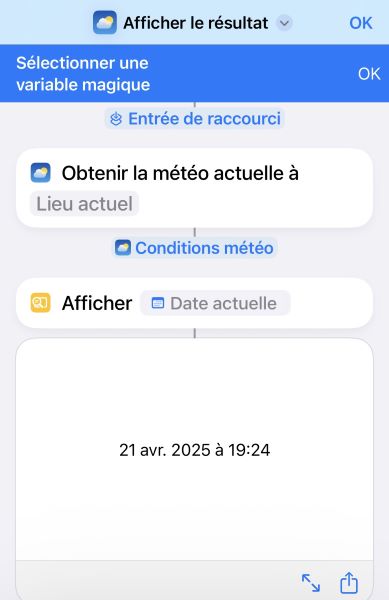
Dans le jargon de Raccourcis, cela s’appelle une « variable magique » c’est-à-dire qu’il n’est pas nécessaire de la déclarer ni de l’affecter pour accéder à son contenu.
Conclusion
Félicitations ! Avec ce raccourci météo pour iPhone, vous venez de créer votre premier raccourci utile.
Ce projet vous a permis de comprendre la logique basique : enchaîner des actions, manipuler une variable, et afficher un résultat.
Dans le prochain article, nous verrons comment aller plus loin avec des variables, et comment personnaliser le message météo avec plusieurs données.
FAQ
Est-ce que ce raccourci fonctionne avec Siri ?
Oui, une fois nommé, vous pouvez simplement dire : “Dis Siri, [Nom du raccourci]”.Puis-je changer la ville ?
Oui, modifiez l’action “Obtenir la météo” et entrez une localisation manuellement.Je n’ai pas l’action météo, que faire ?
Vérifiez que l’app Météo est installée et que les services de localisation sont activés.Ce raccourci fonctionne-t-il en mode avion ?
Non, il a besoin d’une connexion Internet pour récupérer les données météo.