


Quand un iPhone presque neuf commence à perdre 20 % de batterie en à peine deux heures… sans aucune utilisation, c’est pour le moins frustrant.
C’est ce que j’ai vécu avec mon iPhone 15 Pro, âgé d’à peine un an. Et comme souvent avec ce genre de problème, le vrai souci n’est pas seulement la panne, mais le manque d’outils pour la comprendre. Les graphiques d’iOS sont trop vagues, et les réponses des diagnostics Apple soulèvent encore plus de questions. Dans mon cas, ils indiquent que mon 15 Pro consomme plus d’énergie au repos qu’à l’utilisation !
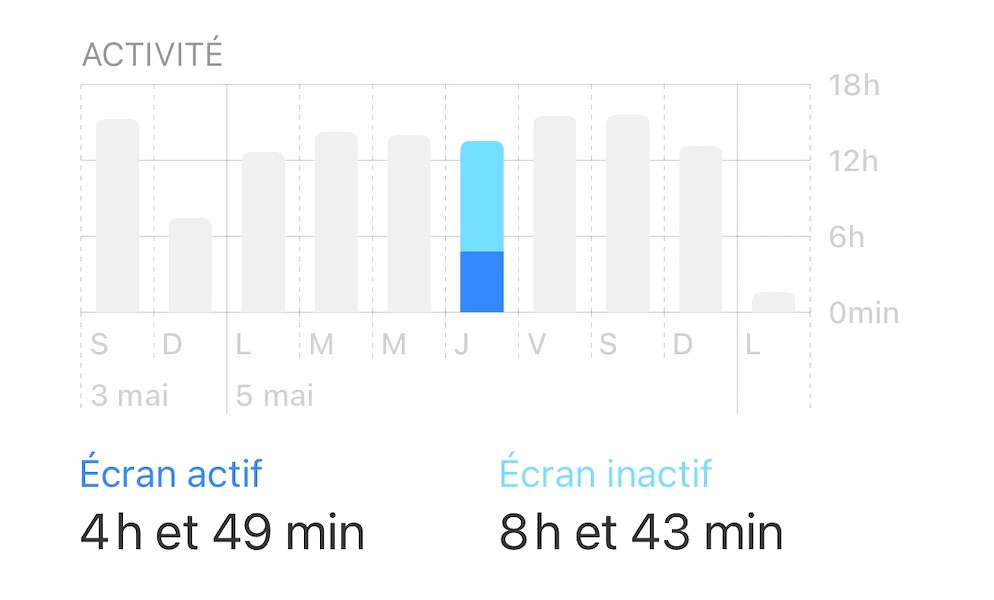
Alors j’ai décidé de faire autrement. Grâce à l’app Raccourcis, j’ai conçu un petit système qui enregistre automatiquement le niveau de batterie dans un fichier CSV, avec un horodatage précis. Et grâce à Charty, une extension iOS dédiée aux graphiques, j’ai pu visualiser l’évolution réelle de l’autonomie sous forme de courbe.
Ce projet m’a permis de documenter plus précisément la panne, et surtout de recueillir mes propres données. Voici comment j’ai fait.
Une batterie qui flanche… sans explication claire
Au moment des faits, mon iPhone 15 Pro venait de souffler sa première bougie. Avec pourtant une santé de batterie à 91%, j’ai commencé à remarquer une baisse d’autonomie en veille de plus en plus marquée, et surtout complètement incohérente avec mon usage.
J’avais activé la limitation de charge à 80 %, une option censée prolonger la durée de vie de la batterie et me permettre de laisser l’iPhone posé sur un support de charge pendant la journée. Malgré ça, le téléphone pouvait perdre 15 à 20 % de batterie en seulement deux heures… alors qu’il était enfermé dans mon sac de sport, écran éteint, aucune app ouverte.
Evidemment, les variations n’étaient pas constantes, et parfois les symptômes disparaissaient. Bref, le genre de panne qui échappe à un diagnostic classique — et qui peut très bien être ignoré par le SAV si elle ne se manifeste pas pendant un test.
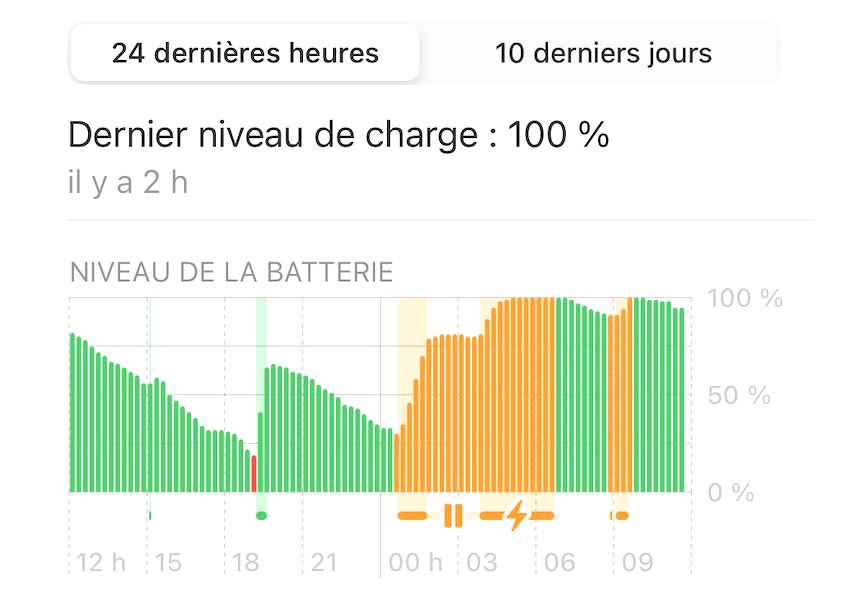
C’est là que j’ai compris que si je voulais avancer, il me fallait des données fiables, collectées sur la durée.
Créer son propre monitoring de batterie avec Raccourcis
L’idée était simple : créer un outil qui enregistre le niveau de batterie de mon iPhone, à la demande ou à intervalles réguliers, et qui garde une trace horodatée de chaque relevé.
Evidemment je me suis tourné vers l’app Raccourcis d’Apple.
J’ai donc imaginé un raccourci qui ferait trois choses :
1. Vérifier que l’action est lancée sur un iPhone (et pas un autre appareil Apple).
2. Ouvrir ou créer un fichier CSV de suivi dans le dossier par défaut de l’app Raccourcis sur iCloud Drive.
3. Ajouter à chaque relevé une ligne à ce fichier, avec l’heure et le pourcentage de batterie.
Comment fonctionne le raccourci (en version simple)
Voici comment j’ai structuré ce raccourci pour qu’il soit robuste et autonome :
⸻
Étape 1 : Vérifier qu’on est bien sur un iPhone
Première chose : s’assurer que le raccourci s’exécute sur le bon appareil. Pas question de récupérer par erreur un niveau de batterie d’iPad ou d’Apple Watch.
Log batterie
Obtenir Modèle de l’appareil
Si Modèle de l’appareil n’est pas iPhone
Arrêter ce raccourci
Terminer si
C’est une petite précaution, mais qui évite bien des bugs si on utilise le raccourci dans un environnement multi-appareils.
⸻
Étape 2 : Créer le fichier CSV (si besoin)
Si c’est la première fois que le raccourci tourne, il faut créer le fichier batterie.csv dans le dossier de l’app Raccourcis.
Problème : Raccourcis ne permet pas de tester directement si un fichier existe.
La solution ? On liste le contenu du dossier, on filtre sur les fichiers nommés “batterie.csv”, puis on agit selon le résultat.
• Si le fichier n’existe pas : on crée une première ligne avec les en-têtes date,taux
• Si le fichier est là : on passe à l’écriture d’une nouvelle ligne
Log batterie (suite)
Obtenir le contenu du dossier Shortcuts
Filtrer Récupérer le contenu du dossier
lorsque Nom est batterie.csv
Compter Eléments dans Fichiers
Si Nombre est 0
Texte :
date,taux
Enregistrer texte dans Shortcuts
Sous-chemin batterie.csv
Terminer si
⸻
Étape 3 : Enregistrer une nouvelle mesure
L’idée ici est de consigner à chaque lancement :
• L’heure exacte (avec Formater la date)
• Le niveau de batterie (avec Obtenir le niveau de la batterie)
J’ai volontairement limité les relevés à une journée, raison pour laquelle le format de date conserve uniquement l’heure.
On fusionne ensuite les deux en une ligne au format HH:mm:ss,83 et on ajoute cette ligne à la fin du fichier CSV.
Important : il faut activer l’option “Créer une nouvelle ligne” dans l’action d’écriture, sinon chaque mesure écrase la précédente.
Log batterie (fin)
Obtenir Niveau de la batterie
Formater Date actuelle
Texte :
Date formatée,État de la batterie
Ajouter à la suite Texte à Shortcuts
Chemin du fichier : batterie.csv
Créer une nouvelle ligne : [x]
⸻
Et voilà ! Une fois en place, ce raccourci permet d’enregistrer chaque relevé en un tap… ou mieux, automatiquement (on en reparle plus tard). Mais pour lire ces données plus confortablement, il manquait un outil visuel. C’est là que Charty entre en scène.
Visualiser les données avec Charty
Collecter des chiffres, c’est bien. Les visualiser, c’est encore mieux. Pour donner vie à mon fichier CSV, j’ai utilisé Charty, une extension destinée à créer des graphiques directement à partir de Raccourcis.
Son avantage ? Elle s’intègre parfaitement à l’univers iOS et permet de transformer n’importe quelle série de données en une courbe claire, dynamique et lisible, sans quitter l’environnement Apple.
⸻
Installation rapide
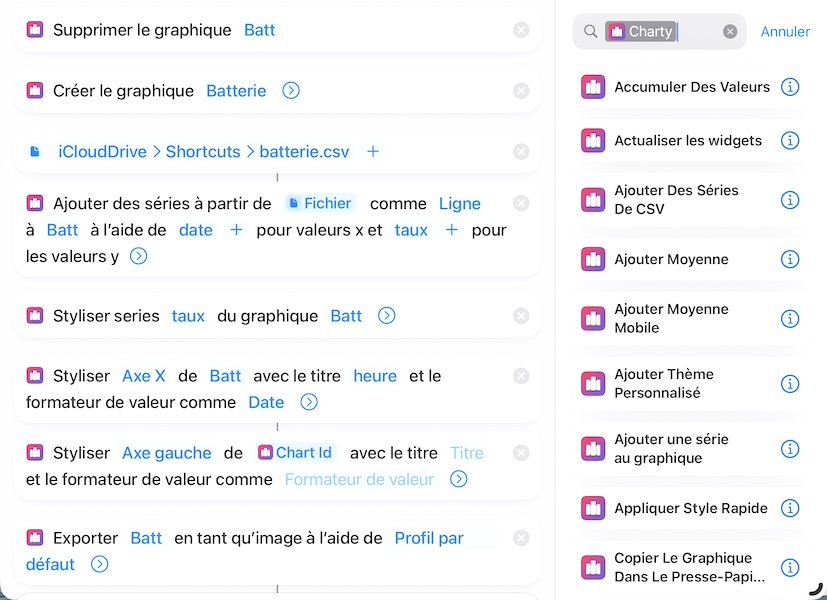
Charty est disponible sur l’App Store. Une fois installée, elle ajoute une série d’actions dans Raccourcis, comme :
• “Nouveau graphique avec série”
• “Ajouter moyenne”
• “Exporter le graphique sous forme d’image”
⸻
Lecture du fichier CSV
Dans mon cas, j’ai configuré un raccourci complémentaire qui :
- Lit le fichier batterie.csv
- Envoie ces données à Charty pour générer un graphique en ligne
- Formate le graphique (couleurs, axes)
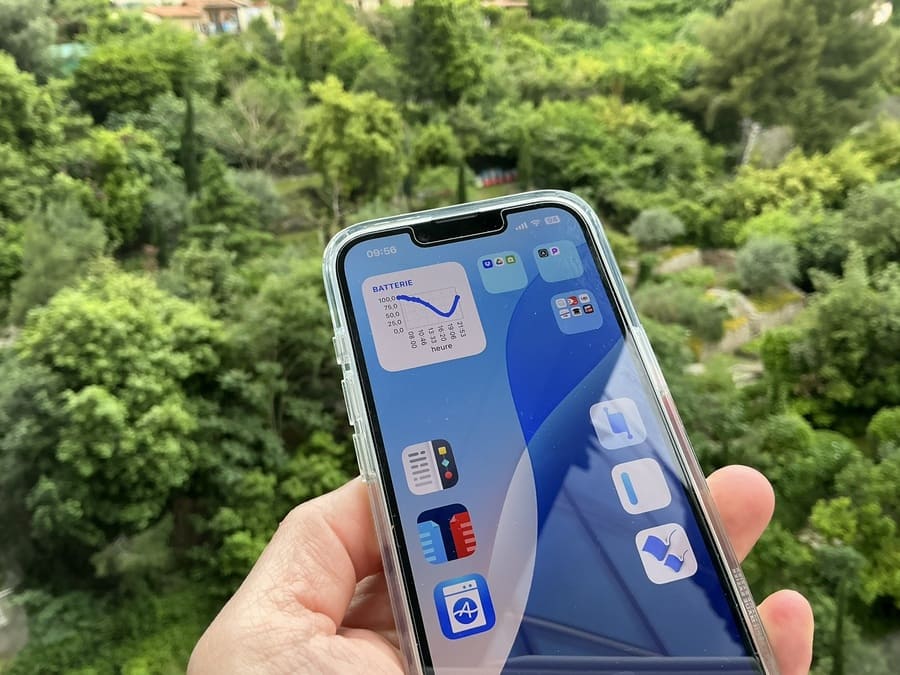
Le résultat : une courbe d’autonomie, lisible en un clin d’œil, qui montre précisément à quel rythme la batterie baisse, heure par heure. Bonus ultime : la possibilité d’afficher la courbe comme un widget sur l’écran d’accueil de l’iPhone
⸻
Pourquoi c’est utile
Cette courbe m’a permis de repérer :
• Les plages horaires où la batterie se vidait anormalement vite
• Les comportements irréguliers (perte de 10% en 20 min sans app ouverte)
• Les effets de certaines apps ou configurations sur l’autonomie
⸻
Avec ce duo Raccourcis + Charty, j’avais enfin une vue claire, personnalisée et exploitable de l’état réel de ma batterie.
Epilogue
Au final, mon iPhone 15 Pro a tout de même fini par passer par la case SAV (il y est toujours). N’ayant pas d’appareil de rechange sous la main… je me suis autorisé un petit craquage inattendu : l’iPhone 16e (celui de la photo), souvent moqué dans les tests mais qui s’avère être une machine surprenante et redoutablement efficace.
Et entre nous, je sens que ce nouvel appareil va très bientôt mériter un article à part entière.



https://srs35.ru/