


Vous avez sûrement déjà vu passer le concept de dictionnaire, en matière de programmation. Dans Raccourcis Siri comme dans tous les langages, il s’agit d’une véritable boîte de stockage structurée qui permet de ranger vos données sous forme de couples clé–valeur.
Pourquoi est-ce utile ? Parce qu’au lieu d’avoir une liste brute de texte, le dictionnaire vous permet d’organiser vos informations comme une petite base de données. Résultat : vos raccourcis deviennent plus puissants et plus fluides.
Dans cet article, nous allons voir :
- ce qu’est un dictionnaire dans Raccourcis Siri,
- comment fonctionne le format JSON,
- les méthodes pour récupérer rapidement les valeurs de chaque clé,
- et surtout la façon la plus simple de les utiliser sans vous perdre dans des variables.
Qu’est-ce qu’un dictionnaire dans Raccourcis Siri ?
Le principe clé–valeur
Un dictionnaire est un ensemble de paires appelées clé–valeur.
- La clé sert d’étiquette ou de nom.
- La valeur est l’information associée à cette clé.
Exemple simple :
{
  "nom": "Marie",
  "âge": 32,
  "ville": "Nice"
}
Ici, nom, âge et ville sont des clés, et les données qui suivent (Marie, 32, Nice) sont leurs valeurs.
Le format JSON
JSON (JavaScript Object Notation) est le format standard pour représenter ces données. Ne vous laissez pas impressionner par le nom : il s’agit juste d’un texte structuré avec des accolades {} pour ouvrir/fermer et des guillemets pour encadrer les clés et les chaînes de caractères.
Dans Raccourcis Siri, JSON est le moyen le plus courant pour importer ou manipuler un dictionnaire. Par exemple, un service web vous envoie un texte JSON ? Vous pouvez immédiatement le transformer en dictionnaire pour exploiter ses données.
Comment obtenir un dictionnaire à partir d’un texte ?
Très souvent, vous partez d’un texte au format JSON. Pour le transformer en dictionnaire utilisable :
- Ajoutez l’action Obtenir le dictionnaire du texte.
- Sélectionnez votre texte JSON comme entrée.
- Vous avez maintenant une variable Dictionnaire que vous pouvez exploiter.
Obtenir un dictionnaire
Texte
{
« titre »: « Le Seigneur des Anneaux »,
« auteur »: « J.R.R. Tolkien »,
« genre »: « Fantasy »,
« annee »: 1954,
« pages »: 1178
}
Obtenir le dictionnaire de Texte
🛠️ Astuce pratique : tester votre JSON avant de l’utiliser
Un JSON mal formaté (guillemets manquants, virgule en trop…) peut bloquer tout votre raccourci. Avant de l’importer dans Raccourcis Siri, copiez-collez votre texte JSON dans un validateur en ligne comme jsonlint.com ou jsonformatter.org.
Vous saurez ainsi si votre dictionnaire est correct et prêt à l’emploi. Vous gagnez du temps et vous vous épargnerez de longues chasses au bug.
Méthode 1 : récupérer les valeurs clé par clé (la plus laborieuse)
Une première manière de travailler avec un dictionnaire est d’extraire chaque valeur séparément.
- Ajoutez l’action Obtenir la valeur de [clé].
- Choisissez la clé voulue.
- Stockez la valeur obtenue dans une variable.
- Répétez pour chaque clé.
Ca fonctionne, mais… c’est fastidieux.
- Vous devez multiplier les actions.
- Chaque valeur demande sa propre variable.
- Le raccourci devient vite encombré.
Exemple concret : pour récupérer nom, âge et ville, vous auriez trois couples d’actions (obtenir valeur ➝ stocker dans variable). Donc, six actions qui alourdissent votre script, sans compter l’occupation mémoire.
Méthode 2 : interroger directement le dictionnaire (la plus simple)
Heureusement, il existe une méthode bien plus rapide. Une fois que vous avez transformé votre texte en dictionnaire, vous pouvez interroger directement les clés sans passer par des variables intermédiaires.
Voici la marche à suivre :
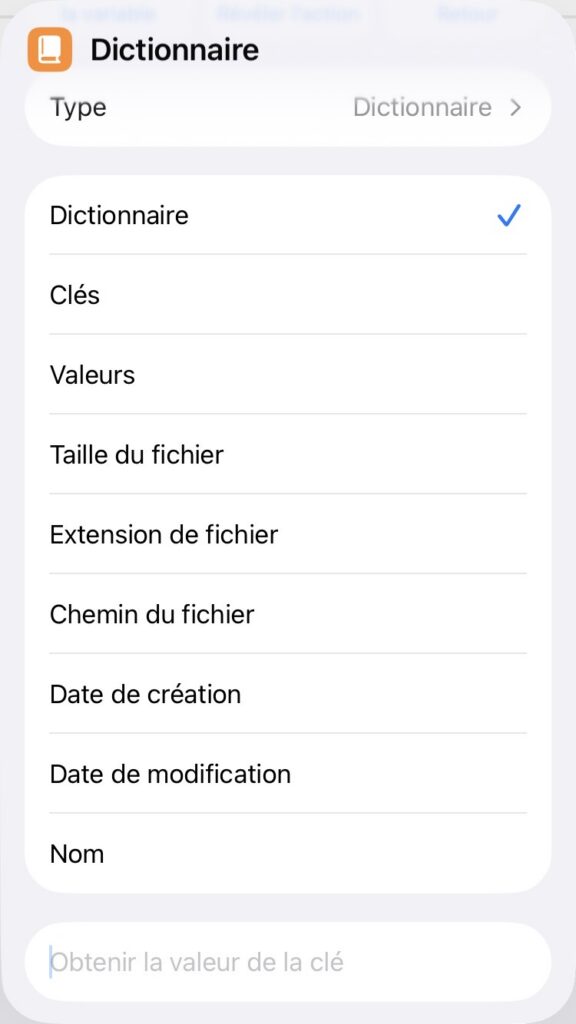
- Après avoir utilisé Obtenir le dictionnaire du texte, vous disposez d’une variable Dictionnaire.
- Tapez sur cette variable dans la liste des variables disponibles.
- Un menu contextuel s’affiche :
- Type : dictionnaire
- Accès aux clés, valeurs, taille, etc.
- Et tout en bas : Obtenir la valeur de la clé.
- Saisissez simplement le nom de la clé que vous voulez.
Résultat : le raccourci vous renvoie directement la valeur associée, sans passer par une étape intermédiaire.
Exemple pratique : vous voulez obtenir ville dans notre exemple JSON ? Il suffit de choisir Obtenir la valeur de la clé → ville. Raccourcis Siri retournera “Nice”.
Cas d’usage : exploiter les données d’une API
Beaucoup de services en ligne (météo, bourse, sport) renvoient leurs données en JSON. Transformer ce JSON en dictionnaire vous permet de récupérer rapidement la valeur qui vous intéresse (par exemple : température du jour).
Limites et conseils pratiques
- Clés exactes : les clés sont sensibles aux majuscules/minuscules. Si vous écrivez Ville au lieu de ville, vous n’aurez aucun résultat.
- Erreurs de JSON : un simple guillemet manquant peut bloquer tout le dictionnaire. Vérifiez votre formatage.
- Organisation : gardez vos clés courtes et cohérentes (par exemple nom_client plutôt que nom complet du client).
Les dictionnaires peuvent sembler techniques au premier abord, mais dans Raccourcis Siri, ils deviennent rapidement un allié précieux. Grâce au format JSON et au couple clé–valeur, vous structurez vos données de façon claire.
Deux méthodes existent pour récupérer les valeurs :
- extraire chaque clé une par une (laborieux),
- ou interroger directement la variable dictionnaire (simple et fluide).
Adopter cette seconde méthode, c’est gagner en efficacité et éviter des raccourcis encombrés.