A la découverte de l’interface de Raccourcis
L’app Raccourcis (Shortcuts en anglais) sur iPhone, iPad et Mac permet d’automatiser des actions répétitives, mais pas seulement. Grâce à elle, vous pouvez créer vos propres « scripts visuels » pour gagner du temps au quotidien, sans avoir à apprendre à programmer. Vous pourrez aussi développer vos propres applications, on y reviendra plus tard
Dans ce premier tutoriel, nous allons explorer l’interface de l’app pour comprendre ses différents éléments et se préparer à créer nos premiers raccourcis.
Ouvrir l’app Raccourcis
Vous pouvez trouver l’app Raccourcis préinstallée sur votre iPhone, iPad ou Mac. Si elle n’apparaît pas, vous pouvez la télécharger gratuitement sur l’App Store.
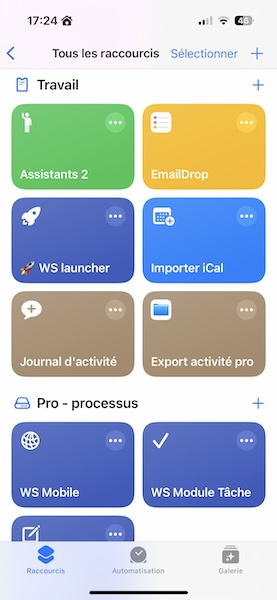
Une fois ouverte, vous arriverez sur l’onglet Raccourcis. C’est ici que vous verrez tous les raccourcis que vous avez créés ou installés, classés par dossiers si vous cliquez sur la flèche à gauche, en haut de l’écran.
Vue d’ensemble de l’interface
- Mes raccourcis : liste tous vos raccourcis créés ou téléchargés.
- Automatisation : permet de créer des actions qui se déclenchent automatiquement selon des conditions (ex : à une heure précise, quand vous connectez vos écouteurs…).
- Galerie : propose des modèles prêts à l’emploi, que vous pouvez ajouter et personnaliser.
En haut à droite de l’écran, le bouton « + » vous permet de créer un nouveau raccourci.
Créer un nouveau raccourci vide
Pour commencer, appuyez sur le bouton « + » dans l’onglet « Mes raccourcis ». Une nouvelle interface s’ouvre, avec un titre par défaut sq(« Nouveau raccourci ») et un bouton « Ajouter une action ».
C’est dans cet espace que vous allez construire votre raccourci, en ajoutant des blocs d’actions les uns à la suite des autres.
Pour trouver les blocs d’action, il suffit de les chercher avec le champ « Rechercher des actions ». Plutôt que de chercher directement une action précise, vous pouvez chercher un thématique comme Fichiers, Photos… Et si vous entrez le nom d’une application comme Dropbox, vous verrez les actions qu’elle ajoute à Raccourcis. Là aussi, nous y reviendrons.
Structure d’un raccourci
- Nom du raccourci : appuyez dessus pour le renommer.
- Icône : vous pouvez personnaliser l’icône et la couleur.
- Actions : chaque action représente une étape. Par exemple : « Obtenir la météo », « Envoyer un message », etc.
Un raccourci peut être composé d’une seule action ou de plusieurs chaînées entre elles.
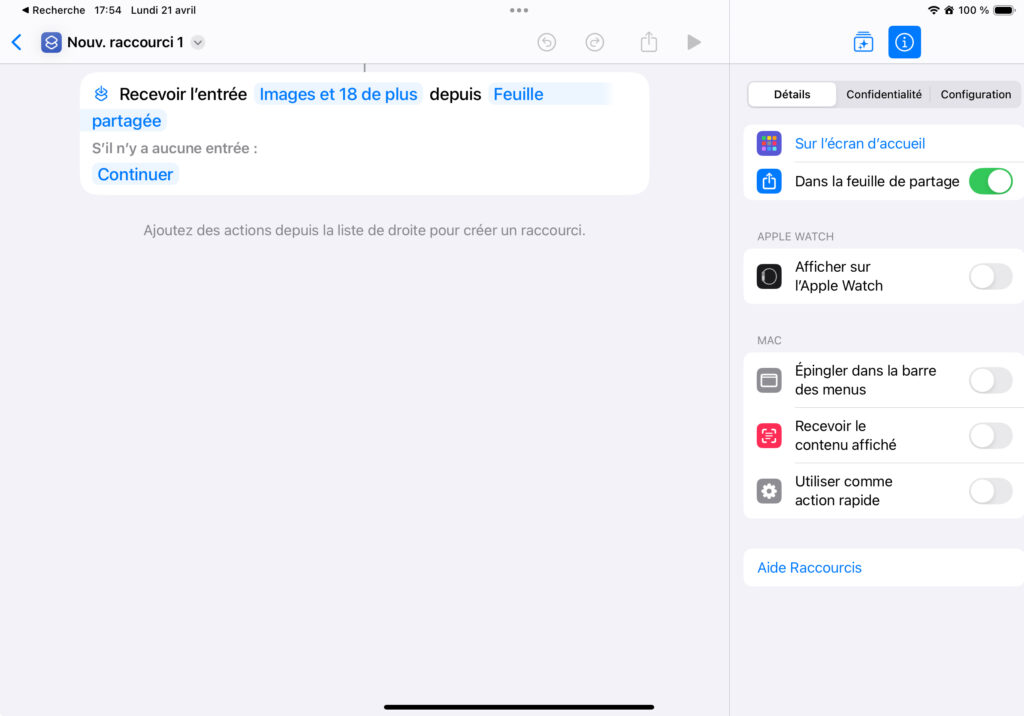
Accéder aux réglages du raccourci
En appuyant sur l’icône « i » ou sur le bouton d’options, vous accédez aux réglages du raccourci :
- Changer le nom, l’icône, l’ajouter à l’écran d’accueil, etc.
- Déterminer comment le raccourci peut être déclenché : Siri, widget, app, etc.
Conclusion
Ce premier aperçu vous permet de mieux comprendre la structure et l’interface de l’app Raccourcis. Dans les prochains tutoriels, nous apprendrons à créer un premier raccourci simple, puis à manipuler progressivement des notions comme les variables, les boucles ou encore les appels API.
Commencez par explorer l’app et testez les raccourcis proposés dans la galerie. Plus vous la manipulez, plus elle deviendra familière !
FAQ
- Dois-je avoir des notions en programmation pour utiliser l’app Raccourcis ?
Non, elle est conçue pour être accessible à tous, avec une logique visuelle et des blocs d’action faciles à comprendre. - Que puis-je automatiser avec l’app ?
Envoyer un message, régler une alarme, récupérer la météo, modifier une photo, etc. - Puis-je annuler une action dans un raccourci ?
Oui, utilisez le bouton « Annuler » ou supprimez l’action concernée manuellement. - Comment tester un raccourci ?
En appuyant sur le bouton de lecture (triangle ▶) dans l’éditeur de raccourcis. - L’app Raccourcis est-elle disponible sur iPad ?
Oui, elle est disponible sur iPhone, iPad et Mac.