Créer des dossiers dans la feuille de partage iOS
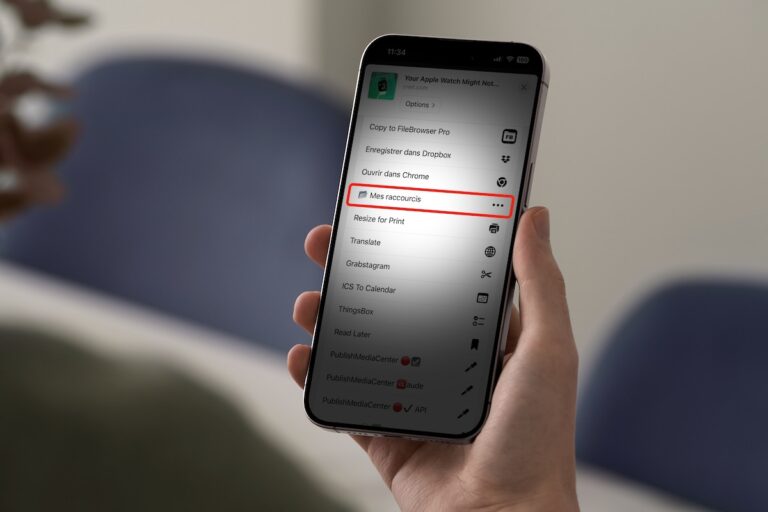
Vous multipliez les raccourcis Siri accessibles depuis la feuille de partage ? Votre liste devient rapidement ingérable et vous perdez un temps précieux à retrouver le bon raccourci. La solution que j’ai découverte va transformer votre expérience : créer un raccourci Siri iPhone qui simule des dossiers dans la feuille de partage.
Comprendre le problème de surcharge
L’un des grands atouts des Raccourcis Siri réside dans leur accessibilité depuis la feuille de partage. Vous pouvez envoyer du texte sélectionné, une page web, un fichier ou une photo directement à vos automatisations ⚡
Le souci ? Plus vous créez de raccourcis, plus votre feuille de partage ressemble à un fouillis. Impossible de s’y retrouver efficacement.
L’idéal serait d’avoir des dossiers pour organiser vos raccourcis. Malheureusement, iOS ne propose pas cette fonctionnalité nativement dans la feuille de partage.
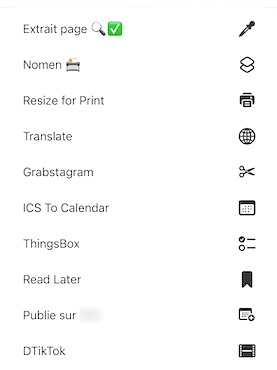
Créer un dossier virtuel intelligent
Voici ma solution astucieuse : plutôt que d’espérer des dossiers dans la feuille de partage, créons un système qui les simule parfaitement.
Étape 1 : Organiser vos raccourcis
Rendez-vous dans l’application Raccourcis et créez un dossier. Rassemblez tous les raccourcis auxquels vous souhaitez accéder depuis votre futur sous-menu.
Cette organisation préalable est cruciale pour la suite ✅
Étape 2 : Le raccourci maître en trois actions
Créez maintenant un nouveau raccourci avec cette logique simple :
Mes raccourcis (sous-dossier)
Obtenir des raccourcis depuis Démo
Choisir dans Mes raccourcis
Exécuter Elément sélectionné
Entrée : Entrée de raccourci
Configurer la redirection intelligente
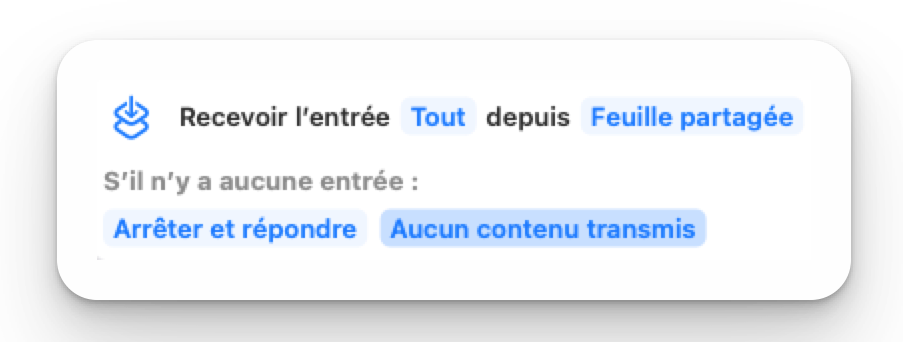
La subtilité technique se trouve dans les paramètres de l’action « Choisir dans les raccourcis ». Cliquez sur « Afficher plus » et modifiez le type d’entrée.
Sélectionnez « Entrée » puis « Entrée de raccourci ». Cette configuration permet de rediriger automatiquement la sélection faite dans la feuille de partage vers le raccourci que vous choisirez dans le menu 🔄
Cette redirection est essentielle : elle transmet le contenu sélectionné (texte, image, fichier) au raccourci final.
Éviter les doublons dans la feuille de partage
Attention à ne pas commettre cette erreur courante : n’activez jamais l’option « Utiliser avec la feuille de partage » pour les raccourcis contenus dans votre dossier.
Sinon, vous vous retrouveriez avec chaque raccourci présent deux fois : une fois dans votre menu organisé et une fois directement dans la feuille de partage. L’effet inverse de ce que nous recherchons.
En revanche, activez bien cette option pour votre raccourci principal (celui qui gère le dossier virtuel). C’est lui qui doit apparaître dans la feuille de partage.
Profiter de votre nouvelle organisation
Une fois configuré, votre raccourci apparaît comme un élément unique dans la feuille de partage. Quand vous le sélectionnez, un menu s’ouvre avec tous vos raccourcis organisés.
Vous gagnez en clarté et en rapidité d’accès. Plus besoin de faire défiler une liste interminable pour trouver le bon raccourci ✅
Cette méthode fonctionne parfaitement avec tous types de contenus : texte sélectionné, photos, fichiers ou pages web.
Testez cette astuce avec quelques raccourcis pour commencer. Vous verrez rapidement la différence dans votre productivité quotidienne. L’organisation de vos automatisations iOS n’aura jamais été aussi simple.